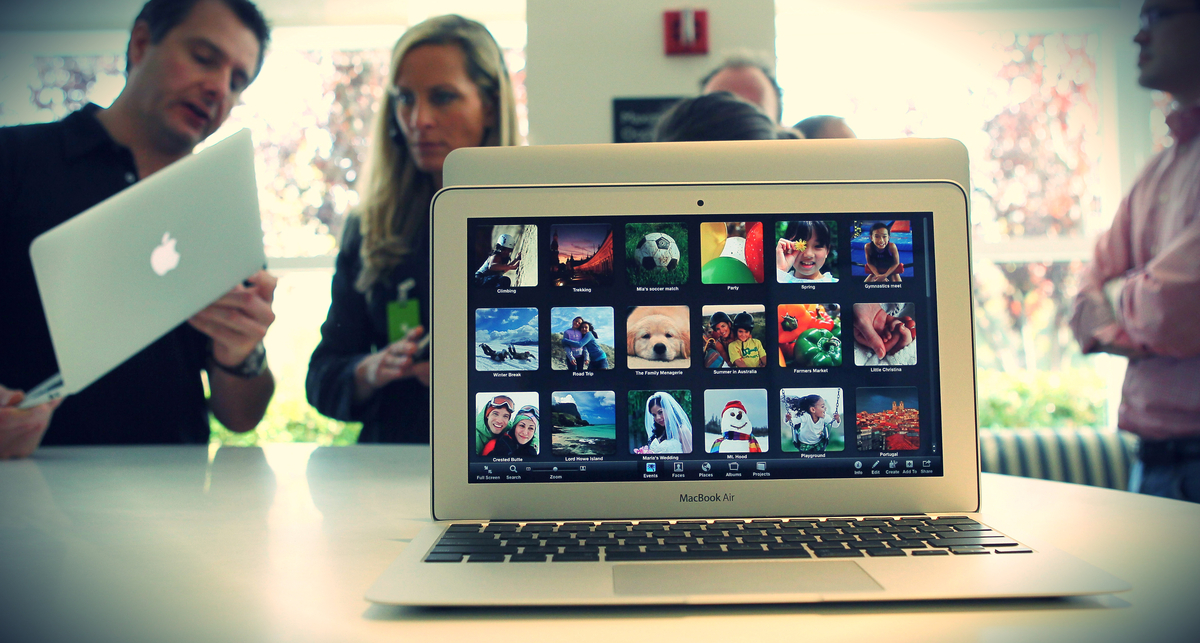
В наши дни Apple MacBook являются самыми популярными ноутбуками на мировом рынке, благодаря их привлекательному внешнему виду, качественной сборке и Mac OS на борту. Но, как и вся продукция Apple, стоимость "яблочных" ноутбуков порой дико зашкаливает.
Как же быть, если хочется купить такой модный и желанный MacBook, но нет желания выложить фантастическую сумму денег? man.tochka.net сегодня даст тебе несколько советов о том, как взять MacBook подешевле.
ЧИТАЙ ТАКЖЕ: Как купить iPhone б/у?
Неликвидный MacBook
Помимо скидок и прочих распродаж, обратите внимание на отремонтированные MacBook'и. Такие модели в Apple Store иногда можно найти в отдельном углу, а цены на них действительно заманчивые. Такой товар у нас в стране ещё называют "неликвидным", он не пользуется большим спросом. Оно ведь понятно, восстановленный товар уже не новый, и кто знает, не сломается ли отремонтированная деталь ещё раз.
Те, кто покупают отремонтированные модели ноутбуков, получают годовую гарантию от Apple и 90-дневную бесплатную техническую поддержку. В целом это единственный плюс покупки отремонтированной модели - вроде как новый ноутбук, но стоит дешевле.
Б/у - это лотерея
Покупка подержанных ноутбуков, и вообще любых подобных товаров, это как лотерея - повезет или нет. Но мы дадим тебе несколько советов, которые помогут увеличить твои шансы купить работоспособный б/у MacBook.
Настоятельно рекомендуем лично протестировать ноутбук перед тем, как заплатить за него. Если ты покупаешь MacBook из другого города через почтовую пересылку, то заранее договорись о времени, за которое ты сможешь вернуть ноутбук и забрать деньги, в случае обнаружения проблем. Это ещё называется "манибек".
Что проверять?
Итак, ты определился с моделью MacBook, и он теперь находится у тебя для проверки перед приобретением. Как начать проверку и с чего именно? Всю процедуру проверки мы разложили по пунктам.
1. Какой возраст у ноутбука?
Хоть товары от Apple и могут прослужить долго, но лучше не покупать устройства возрастом более 3-4 лет. Неподготовленному пользователю это узнать будет проблематично, поэтому по этим ссылкам ты сможешь определить истинный возраст MacBook по серийному номеру:
- MacBook
- MacBook Pro
- MacBook Air
Ты, конечно, можешь отказаться от покупки старой модели, но зато она будет стоить очень дешево - решать тебе.
2. Есть ли внешние повреждения?
Обязательно проверь корпус на наличие больших трещин, царапин, сколов или вмятин - ноутбук мог падать, из-за чего серьёзно пострадать. Закрой крышку дисплея - этим ты сможешь проверить, не слишком ли разболтаны шарниры и равномерно ли покрывает крышка верхнюю часть корпуса. В открытом состоянии крышка дисплея должна держаться под любым углом.
3. Загружается ли Mac OS?
Включи MacBook и убедись, что операционная система загружается полностью. Если Mac OS отсутствует, то убедись, что ноутбук поставляется с дисками для восстановления ОС (если там изначально не стоял Mac OS X Lion) - эти диски помогут сделать аппаратный тест и позволяют установить Mac OS X заново.
4. Не установлен ли аппаратный пароль (FirmWare)?
Компьютеры от Apple поддерживают аппаратный пароль, который препятствует загрузке системы в обычном, безопасном, а также в других режимах, помогающих выполнять различные задачи по поиску неисправностей в системе. Удостоверься, есть ли пароль или нет: включи ноутбук, после мелодии запуска зажимаем клавишу "Option" - если появляется меню способа выбора загрузки системы, то пароля нет, в ином случае появится замочек со строкой ввода.
На старых моделях пароль может быть запросто сброшен путем извлечения одной планки оперативной памяти (RAM), а после включения нужно зажать клавиши "cmd+Alt+P+R". В новых моделях сбросить пароль невозможно, поэтому владелец должен тебе его сообщить.
5. Работают ли все разъёмы и порты?
После загрузки OS X время приступать к проверке USB портов, FireWire, гнезда для наушников, микрофона и DVD-привода. Проверь web-камеру при помощи Skype или Photo Booth. Для USB порта используй флешку (FAT32) и мышку - определится ли системой. Для DVD можно использовать любой компакт с фильмом, а для проверки записи используй Finder: вставь чистый CD или DVD диск, перетащи файлы для записи и попробуй записать ("прожечь") их. Для FireWire нужно устройство с таким входом, например, внешний жесткий диск.
6. Нет ли битых пикселей на экране?
Проверить это можно просто: открой любую программу для рисования и разверни новый лист на полный экран, чтобы убедиться в отсутствии битых пикселей. Если же некоторые пиксели появляются спустя некоторое время после включения, то можно сделать так: создать в этой же программе большой синий прямоугольник и поводить им по всей площади дисплея (повторить эту процедуру ещё с красным и зеленым) - если битый пиксель есть, он обязательно покажется.
7. Все ли клавиши работают?
Используя текстовый документ, понажимай на все клавиши и убедись, что все они работают. Для проверки комбинаций клавиш и дополнительных кнопок можно вызвать экранную клавиатуру.
8. Трекпад реагирует на прикосновения?
Убедись, что трекпад четко реагирует на прикосновения пальцев, делает щелчок при легком прикосновении, работает мультитач. Проверь, реагирует ли трекпад на прикосновения по краям и углам. Хотя Apple делает качественные трекпады, не исключено, что со временем он мог износиться или получить небольшое повреждение.
9. Здоров ли аккумулятор?
Обязательно проверь работоспособность батареи и убедись, что ноутбук работает в автономном режиме. Выдерни шнур из розетки - рабочий ноутбук должен мгновенно переключиться на батарею.
Батарея ноутбуков возрастом более 3-х лет уже может потерять свою былую емкость и держать слабый заряд. Проверить это можно, узнав количество циклов зарядки: нормальный показатель 300-1000 циклов, но не выше, проверить их количество можно в Laptop -> Hardware -> Power.
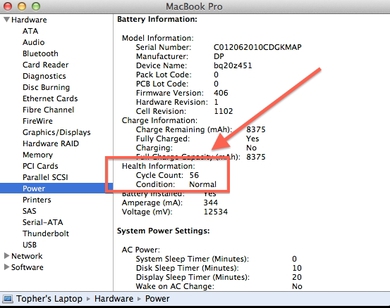
Каждая конкретная модель обладает батареей с ограниченным циклом зарядки, а проверить их можно по этой ссылке.
Итог
Если любой из вышеуказанных тестов будет неудачным, то это, конечно, не повод отказываться от покупки, ведь большую часть из этих проблем можно решить (заменить батарею или трекпад, переустановить Mac OS), но сразу же стоит обратить на это внимание продавца и потребовать сбросить цену с поправкой на будущий ремонт. Даже если проблем не обнаружилось, обычный торг никто не отменял, чего уж точно не сделаешь в Apple Store.
Это интересно