

Бывает, что вы случайно удаляете нужные вам файлы. Если из корзины вы их ещё можете восстановить, но если корзина уже очищена, как тогда быть? Не беспокойтесь - восстановить файлы все ещё возможно.
Файлы, как таковые, не удаляются после очистки корзины, просто на жестком диске снимается запрет на запись области, которую ранее занимали эти файлы. Поэтому важно, чтобы после удаления файлов не происходили установки новых программ, копирования новых файлов на диск и прочие манипуляции, которые могут перезаписать эту область.
Man.tochka.net расскажет вам, как в несколько шагов восстановить файлы в Windows после их полного удаления.
Восстановить файлы стандартными средствами Windows нельзя, поэтому рекомендую воспользоваться сторонним программным обеспечением. Подобных программ существует много, но действительно хороших - единицы. Мы бы рекомендовали использовать программу Undela, поскольку она бесплатная, очень хорошо справляется с задачей по восстановлению файлов и максимально простая в использовании.
Шаг 1. Загрузите и установите приложение Undela на свой компьютер или ноутбук под управлением Windows.
Шаг 2. После запуска приложения, у вас откроется окошко программы. Проблем с навигацией быть не должно, так как приложение поддерживает русский язык.
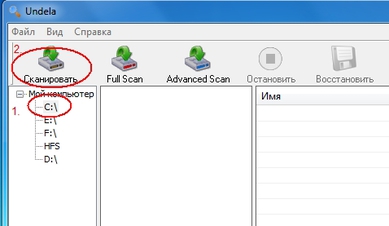
Шаг 3. Выберите жесткий диск, на котором хотите восстановить удаленные файлы. Затем нажмите кнопку "Сканировать" в верхней части приложения.
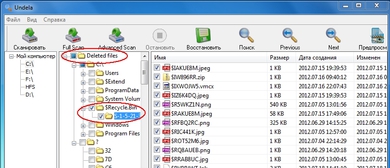
Шаг 4. После сканирования вам будет представлен список всех удаленных папок и файлов внутри них. Например, мы восстанавливали файлы на диска C:\, которые были удалены с корзины.
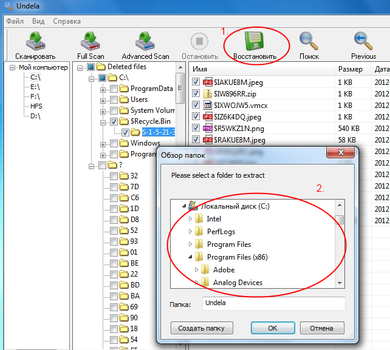
Шаг 5. После выбора найденных удаленных файлов, нажимаем кнопочку "Восстановить", затем выбираем место на другом жестком диске, куда будут помещены восстановленные файлы.
Как видите, процедура восстановления файлов очень простая, быстрая и не требует особых усилий.
Это интересно